树莓派
查看型号:
Raspberry Pi OS 安装
安装 Raspberry Pi Imager.
Warning
下面内容已部分过时. Raspberry Pi Imager 已于 2025 年 11 月 24 日发布新的 2.0 版本.
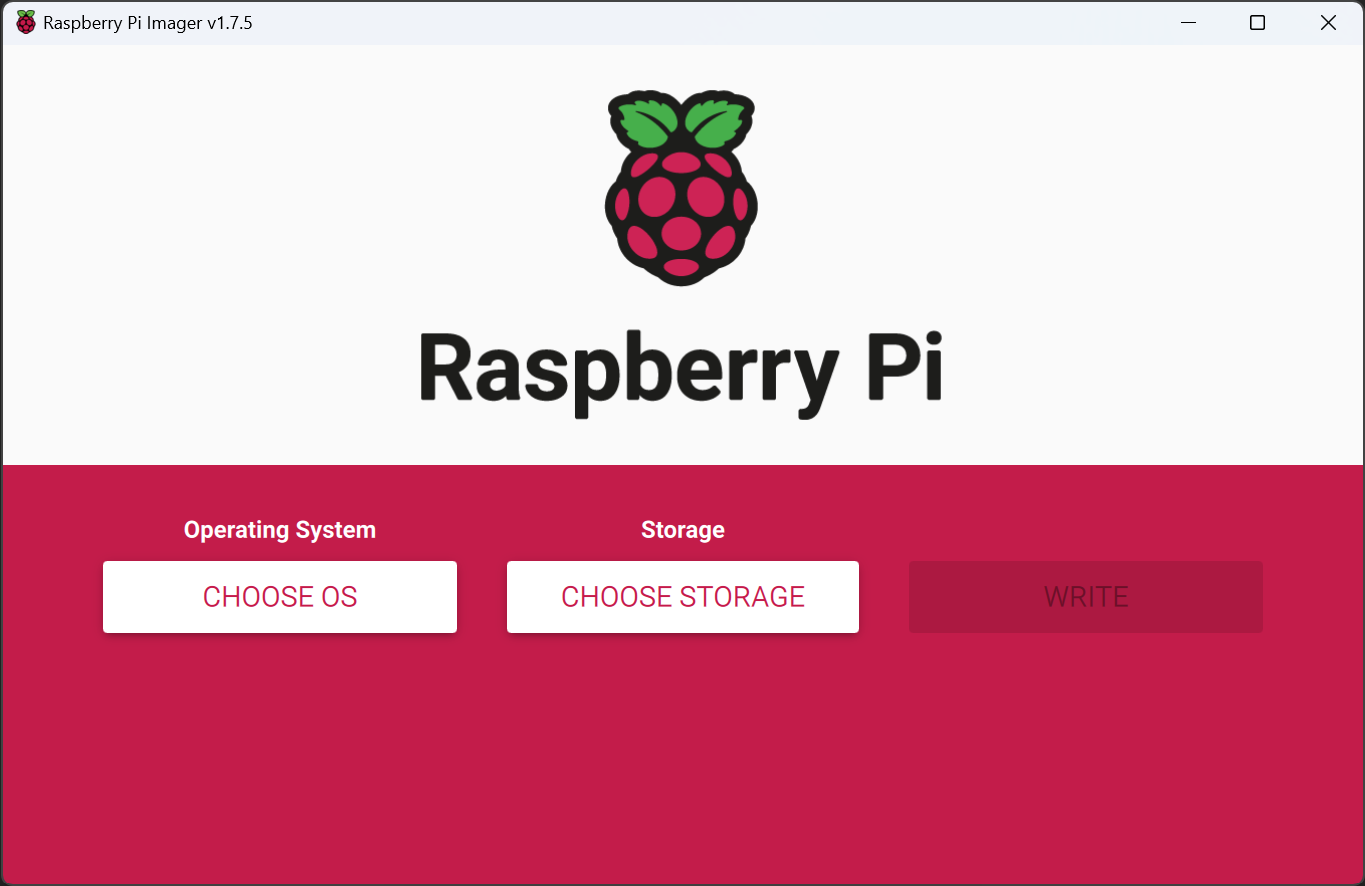
选择操作系统, 本文以 Raspberry Pi OS (64-bit) 为例.
选择要烧录的设备.
在右下角的设置中:
- 启用
Enable SSH. - 配置用户名和密码.
- 配置无线局域网.
- 配置本地化. 选择合适的时区, 键盘布局为
us. - 点击
Save.
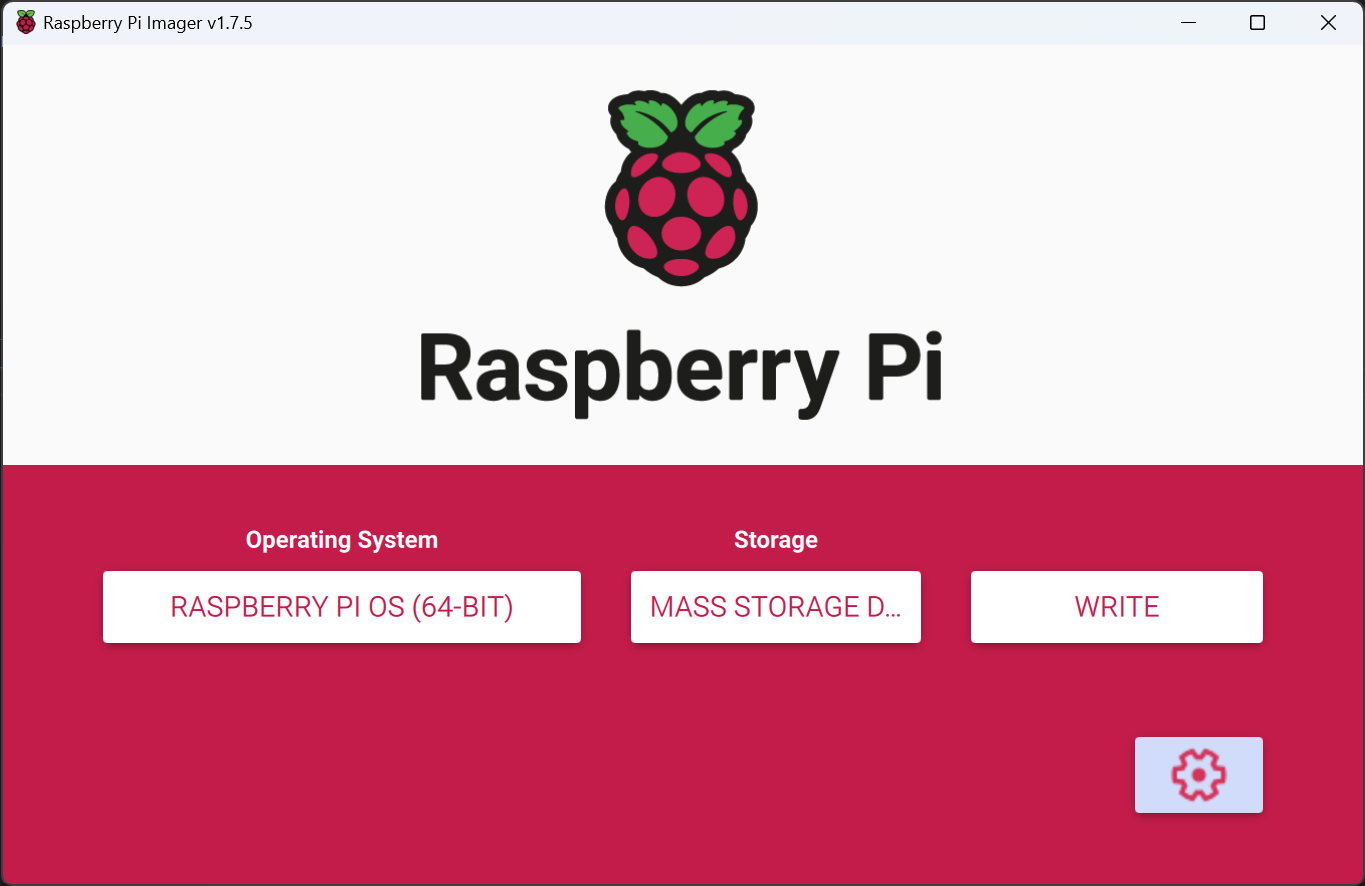
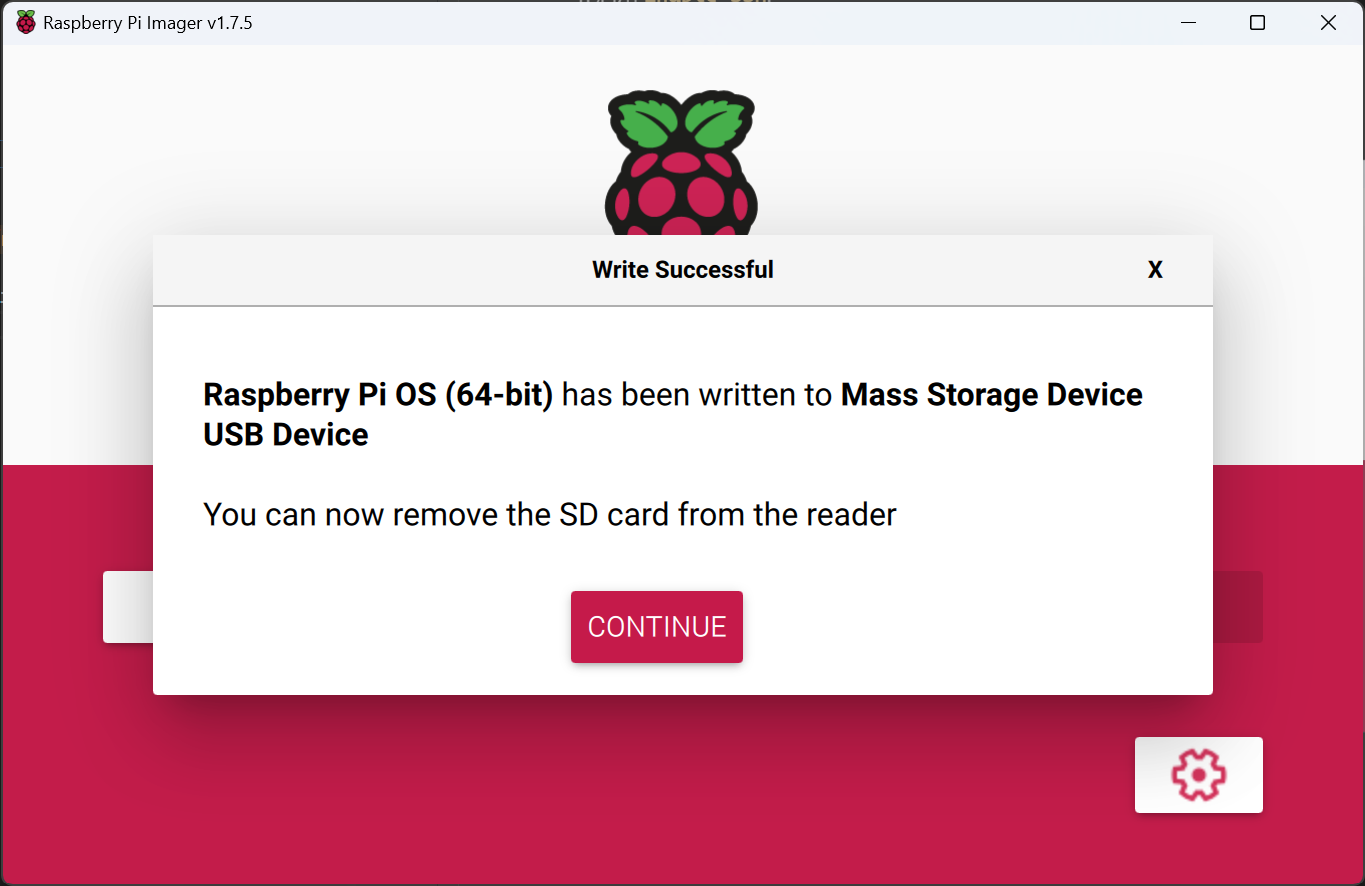
点击 WRITE 开始烧录, 烧录过程大概耗时 10 min.
烧录过程主要分为写入和验证两个阶段.
Manjaro 安装
Warning
下面内容可能已部分过时. Raspberry Pi Imager 已于 2025 年 11 月 24 日发布新的 2.0 版本.
- 使用 Raspberry Pi Imager 将 Manjaro 镜像 (
Manjaro-ARM-minimal-rpi4-23.02.img) 烧录到 SD 卡中. - 启动树莓派.
- 通过 ssh 以 root 用户身份登录树莓派 (无需密码).
- 根据引导完成 OEM 设置, 设置完毕后将自动重启.
安全加固
SSH
-
禁止 root 用户登录.
编辑
/etc/ssh/sshd_config, 将PermitRootLogin设置为no. -
仅允许通过密钥登录: 禁用密码登录.
-
添加 SSH 公钥到树莓派的
~/.ssh/authorized_keys文件中.Warning
建议检查能否通过 SSH 公钥登录树莓派, 确认无误后再禁用密码登录.
-
编辑
/etc/ssh/sshd_config, 将PasswordAuthentication设置为no.
Warning
请保管好 SSH 私钥, 否则将无法登录树莓派. 可以为 SSH 私钥设置密码保护, 并进行备份.
-
-
安装 fail2ban: 自动封禁多次尝试登录失败的 IP, 防止暴力破解.
更多信息请参考安全加固.